domenica 13 febbraio 2022

INSTALLARE HOME ASSISTANT SU ORANGE PI


https://www.armbian.com/orange-pi-pc/


apt-get install \jq \wget \curl \udisks2 \libglib2.0-bin \network-manager \dbus -y \apparmor


curl -fsSL get.docker.com | sh


wget https://github.com/home-assistant/os-agent/releases/download/1.2.2/os-agent_1.2.2_linux_armv7.deb


dpkg -i os-agent_1.2.2_linux_armv7.deb


wget https://github.com/home-assistant/supervised-installer/releases/latest/download/homeassistant-supervised.deb


dpkg -i homeassistant-supervised.deb


qemuarm


nmtui - to set fix ip address

venerdì 28 gennaio 2022

INSTALLARE DOCKER SU UN VECCHIO RASPBERRY PI 1

 rpi-update

sudo apt-get update && sudo apt-get upgrade

curl -sSL https://get.docker.com | sh

sudo usermod -aG docker [user_name]

sudo usermod -aG docker ${USER}

groups ${USER}

sudo apt-get install libffi-dev libssl-dev

sudo apt install python3-dev

sudo apt-get install -y python3 python3-pip

sudo pip3 install docker-compose

sudo systemctl enable docker


CREDIT TO

https://dev.to/elalemanyo/how-to-install-docker-and-docker-compose-on-raspberry-pi-1mo


martedì 11 gennaio 2022

Install KlipperScreen using KIAUH


sudo apt install android-tools-adb


wget https://sourceforge.net/projects/libsdl-android/files/apk/XServer-XSDL/XServer-XSDL-1.20.51.apk/download


se l'apk sopra da errore riguardo xserver disinstallarla e installare quella sotto

wget https://sourceforge.net/projects/libsdl-android/files/apk/XServer-XSDL/XServer-XSDL-1.11.40.apk/download


cp download xserver.apk


adb install xserver.apk


cd KlipperScreen/


nano launch_klipperscreen.sh


----incollare lo script sotto----

#!/bin/bash

# forward local display :100 to remote display :0

adb forward tcp:6100 tcp:6000


adb shell dumpsys nfc | grep 'mScreenState=' | grep OFF_LOCKED > /dev/null 2>&1

if [ $? -lt 1 ]

then

echo "Screen is OFF and Locked. Turning screen on..."

adb shell input keyevent 26

fi


adb shell dumpsys nfc | grep 'mScreenState=' | grep ON_LOCKED> /dev/null 2>&1

if [ $? -lt 1 ]

then

echo "Screen is Locked. Unlocking..."

adb shell input keyevent 82

fi


# start xsdl

adb shell am start x.org.server/.MainActivity


ret=1

timeout=0

echo -n "Waiting for x-server to be ready "

while [ $ret -gt 0 ] && [ $timeout -lt 60 ]

do

xset -display :100 -dpms s off -q > /dev/null 2>&1

ret=$?

timeout=$( expr $timeout + 1 )

echo -n "."

sleep 1

done

echo ""

if [ $timeout -lt 60 ]

then

DISPLAY=:100 /home/pi/.KlipperScreen-env/bin/python screen.py

exit 0

else

exit 1

fi

-------------


salvare lo script e uscire da nano 


chmod 755 launch_klipperscreen.sh


sudo nano /etc/systemd/system/KlipperScreen.service


inserire cancelletto prima della riga

ExecStart=/usr/bin/xinit /home/pi/.KlipperScreen-env/bin/python /home/pi/KlipperScreen/screen.py


incollare la riga

ExecStart=/home/pi/KlipperScreen/launch_klipperscreen.sh


salvare la modifica e uscire da nano


sudo systemctl daemon-reload

mercoledì 17 febbraio 2021

ESX 5.5 COME ACCEDERE A WEB CLIENT DOPO FINE VITA FLASH

 usate internet explorer

andare in

%windir%\SysWOW64\Macromed\Flash


creare file

mms.cfg


nel file scrivere

---

EnableAllowList = 1

AllowListUrlPattern = https://ipmacchinaconesx/

----

giovedì 5 settembre 2019

AVVIARE SANDBOX DI WINDOWS 10 CON ACCESSO ALLA CARTELLA DOWNLOAD DELLA MACCHINA REALE

CREARE UN FILE XML CON IL SEGUENTE CONTENUTO

<Configuration>
<MappedFolders>
<MappedFolder>
<HostFolder>D:\Download</HostFolder>
<ReadOnly>true</ReadOnly>
</MappedFolder>
</MappedFolders>
</Configuration>


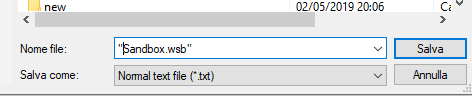
Il file XML dovrà essere salvato in qualunque locazione di memoria, ad esempio sul desktop. Nella casella Nome file di Notepad++ si dovrà indicare "Sandbox.wsb", virgolette comprese.

Sandbox, cos'è e come funziona quella di Windows 10

Con un doppio clic sul file Sandbox.wsb, la sandbox di Windows verrà avviata con le preferenze impostate a livello di file XML.

mercoledì 17 maggio 2017

windows 10 pro - risolvere errore rundll32 impossibile accedere al dispositivo su click cambio icone desktop

se cercando di cambiare le icone sul desktop si ottiene un errore rundll32, procedere come sotto riportato

configurazione computer - impostazione di windows - impostazioni sicurezza - criteri locali - opzioni sicurezza

attivare la voce CONTROLLO ACCOUNT UTENTE: MODALITA APPROVAZIONE AMMINISTRATORE PER L'ACCOUNT AMMINISTRATORE

Post in evidenza

RISOLVERE PROBLEMA DISCONNESSIONE UNITA DI RETE

- lato server disattivare il timeout delle condivisioni dando da cmd il seguente comando net config server /autodisconnect:-1 - portare...